
简介
这是一个交互式故事框架,分为引擎部分和编辑器部分。采用磁带未来主义艺术。
页面完全由AI生成,其中框架和剧本编辑器由Gemini 3 Pro编写,示例剧本由ChatGPT-5编写。
示例图片来自X用户“塞小林”(@keyun69250303),原文链接在此。
示例页面
(点击连接后,选择“EXECUTE [AUTO LOAD]”选项即可):
使用方法
首先,下载框架和剧本编辑器,或者你也可以直接点击链接在浏览器上使用它们:
示例剧本下载(进入链接后右键,选择“另存为”将剧本文件保存在和上面两个文件同一个文件夹下面)
框架
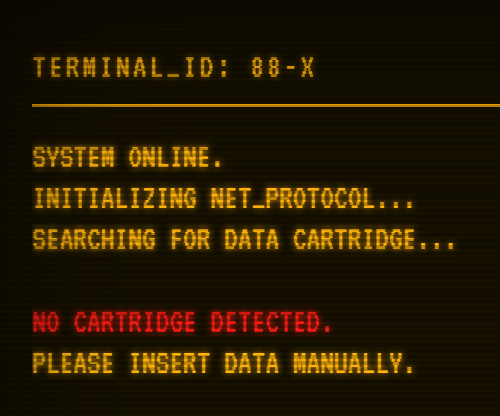
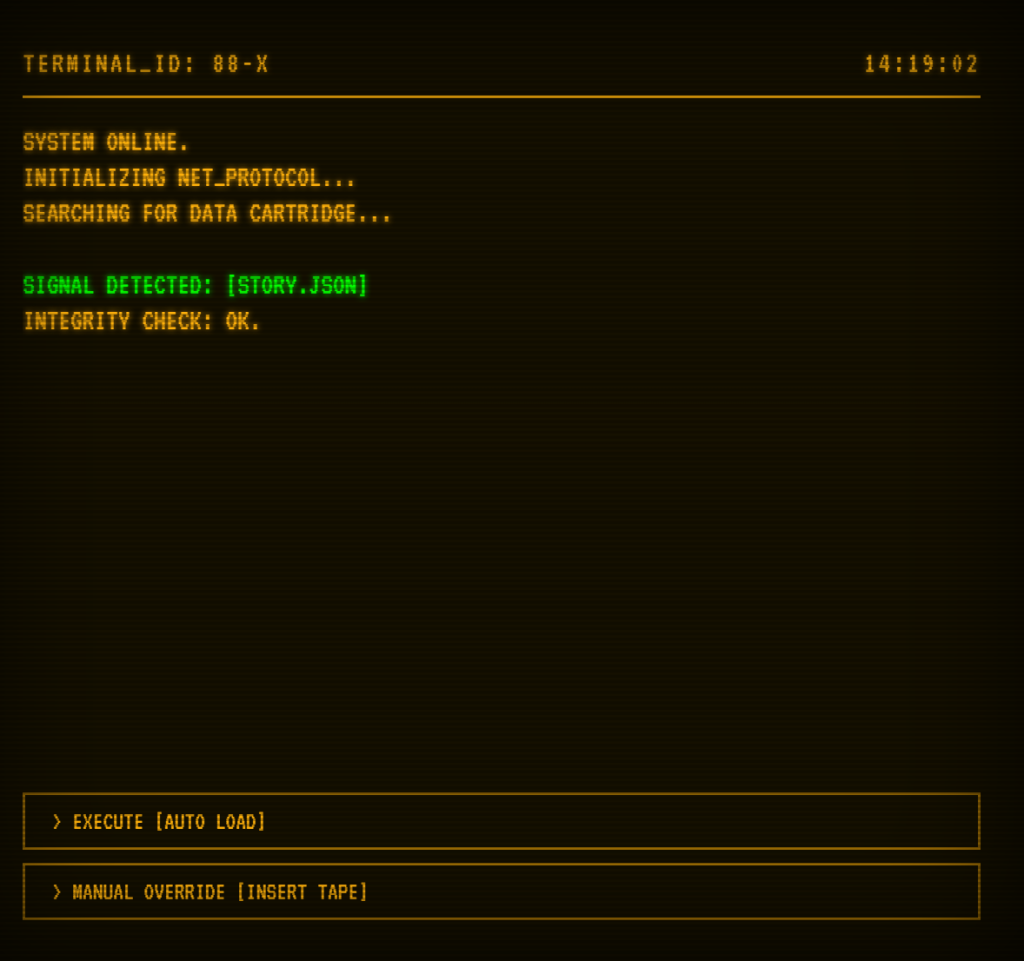
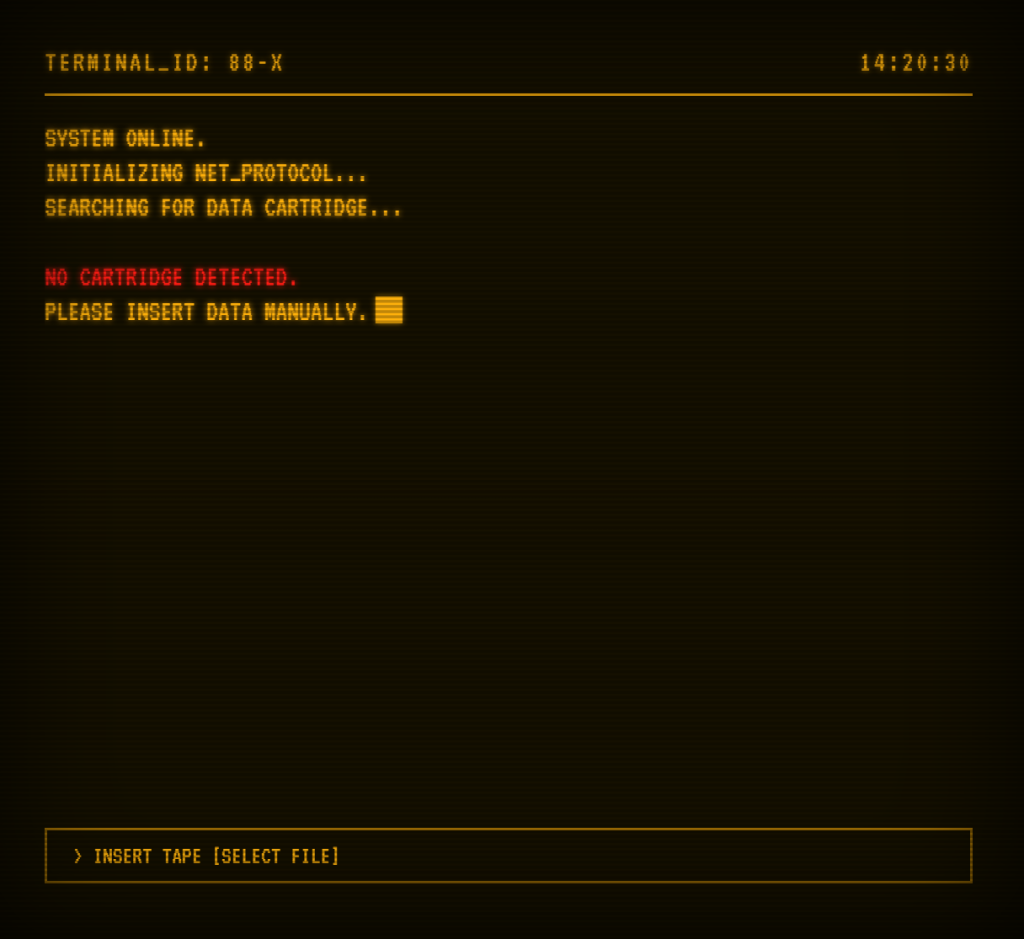
框架通过读取本地json文件加载剧本。框架会首先尝试在同级目录下寻找名为“磁带主义story.json”的文件,但只有云端运行时才能成功1。找到后,会让用户选择是否加载该文件,或是手动另选一个文件;未找到时会提示用户选择一个文件。
图片示例
编辑器
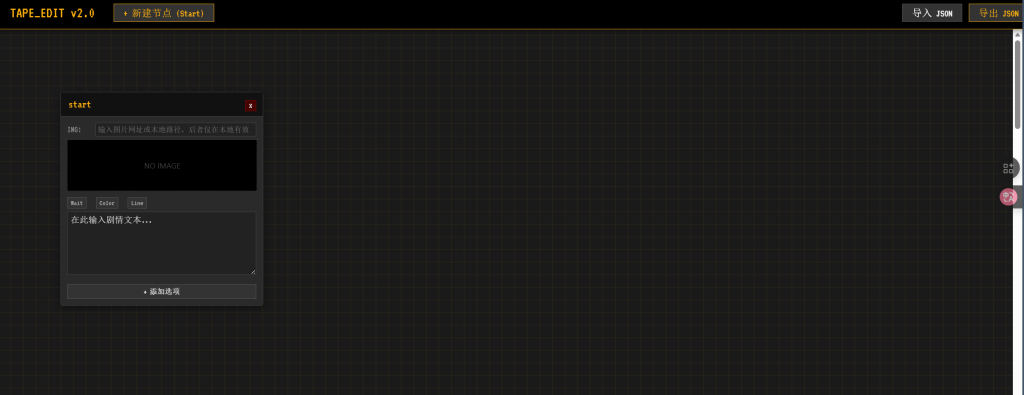
编辑器可以方便的新建故事节点、添加分支路线以及可视化节点连接。
编辑器有以下几个功能:
- 插入图片
- 设置文本
- 添加选项以及设置选项对应的节点
- 读取、导出剧本文件
插入图片
引擎允许显示图片,但如果图片大小不合适。引擎不会对它们进行剪裁处理,而是粗暴的拉伸它们以适应屏幕,这是为了模拟老旧终端的不兼容性。
显示图片示例

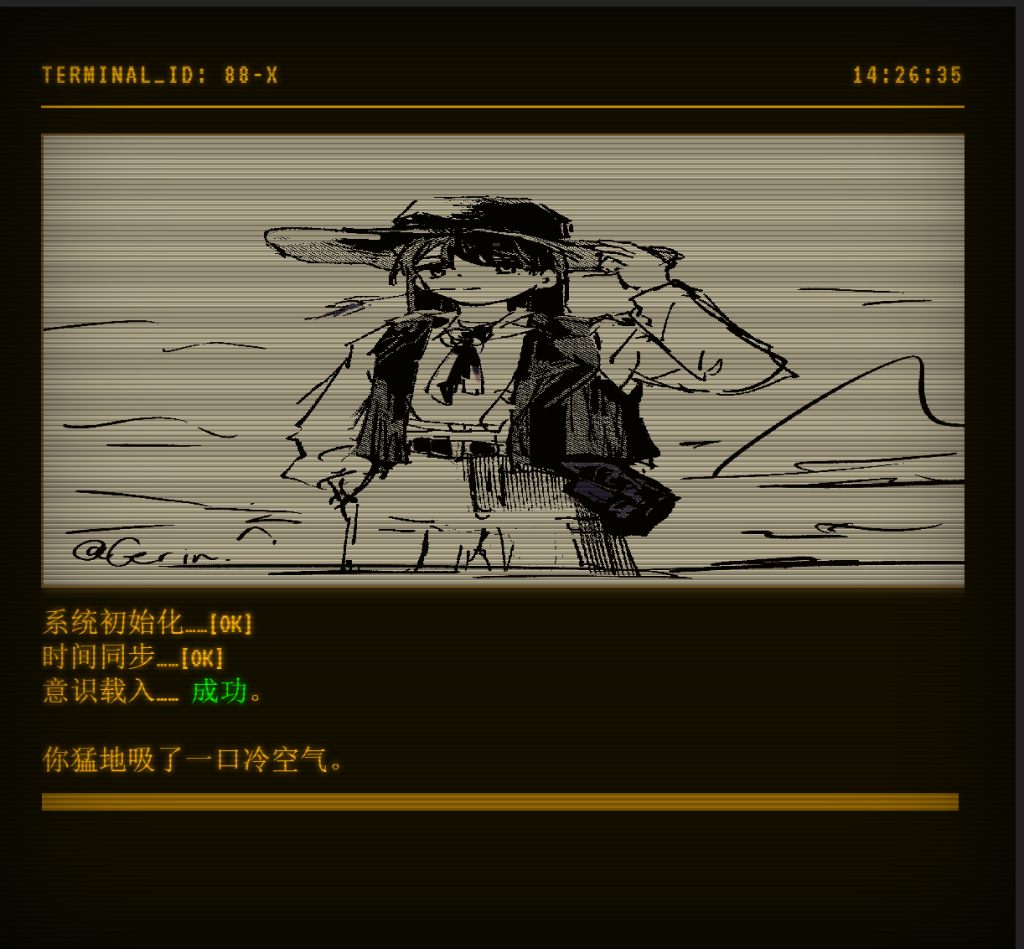
当您在本地运行时,需要手动输入图片的网址或路径,您可以将图片保存在同级目录的“images”文件夹下,这样您就可以通过按钮直接选择该文件夹的文件而不用手动输入了。不过,我仍然推荐使用网址插入图片的方法。
当您在云端运行框架时(如,直接点击上面的链接而不下载),网页是无法显示您本地文件的,这是由于浏览器的限制,您只能通过输入网址来插入图片。
您可以上传图片至图床,再输入图片链接来插入图片。
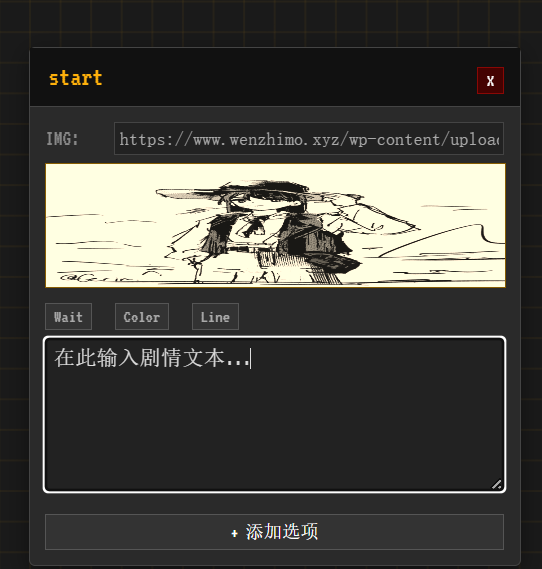
设置文本
引擎支持使用类似于转义字符的模式设置视觉效果,如:
\.:当显示到这里时停顿0.5秒。
\C[red]{123123}:123123
\-{123123}:123123
\_{123123}:
123123
各个样式可以互相嵌套。
添加选项

点击“添加选项”按钮,设置选项文字为“选项1”;
然后新建一个节点(如果已有对应节点则跳过这一步),命名节点编号为1;
在“跳转”下拉栏里找到刚才新建的节点,选择即可看到一条线链接两个节点。
导入/导出
没什么好说的。
创作故事
你可以使用编辑器来构建你的故事流程。
更方便的做法是,将示例剧本发给AI ,让它解析格式并输出,然后让它按照这个格式写一篇新的故事,并输出格式化的json文件。别忘记告诉它转义字符的用法。
示例格式:
示例提示词:
- 也就是说,当你在本地运行的时候,即便剧本文件放在了正确的位置也无法识别。 ↩︎
发表回复